
4.3 KiB
Este guia mostra como sincronizar uma pasta do seu Vault do Obsidian com um repositório seu no Git-Hub, de forma que você possa editar suas notas e pastas como bem entender e fazer commit e push delas de maneira fácil e prática direto para o seu repositório!
Atenção
- O público alvo deste estudo são usuários de Arch Linux, distros variantes e publico geral do Linux. Nada de windows aqui!
- Estou considerando que você já tem o Git na sua máquina e ele já contém suas credenciais e está configurado
1. Criar o seu repositório
Primeiro crie um novo repositório do 0 no Git-Hub, ponha um nome legal nele. Não confirme as opções:
- Add README
- Add .gitigonore
- Add license
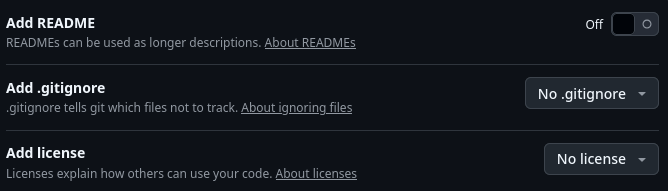
Deixe exatamente como está na imagem acima.
Você pode se perguntar " Por que isso ?" e eu te digo: e para evitar conflito de históricos diferentes quando você der seu primeiro Push no Obsidian. Se trata deste erro:
Refusing to merge unrelated histories
2. Gerar Token de acesso
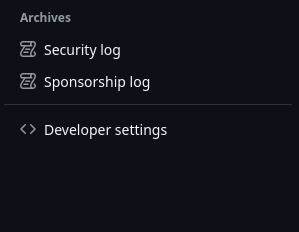
Esse passo é importante, atenção. No Git-Hub abra suas configurações. Vá na última opção que existe no menu lateral esquerdo "Developer settings"
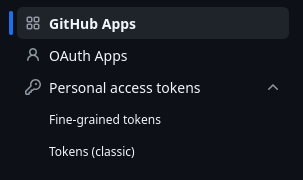
Depois em "Personal access tokens " e em seguida em "Tokens classic"
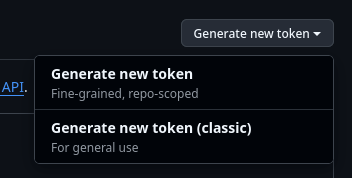
Agora em "Generate new token" e em seguida em "Gnerate new token (classic)"
Agora nas configurações:
- Ponha o nome do seu token
- Em "Expiration" marque "No expiration"
- Em "Scopes" marque toda a caixa "Repo"
- Clique em "Generate token"
Atenção
- Copie e salve seu token IMEDIATAMENTE, aós fechar essa pagina, você nunca mais vai ve-lo.
- Ele começa "com "ghp_"
2. Preparando o terminal
Agora no seu terminal, vamos garantir que o Git salve suas credenciais pra sempre. Digite no seu terminal isso:
git config --global credential.helper store
Agora configure seu username e email, ambos os mesmos que você usa no Git-Hub
git config --global user.name "Seu Nome"
git config --global user.email "seu@email.com"
Agora no Obsidian crie uma pasta no seu Vault, é dentro dessa pasta que vamos clonar o repositório, no meu caso criei a pasta GIT-HUB no meu Obsidian. Para fazer isso no terminal digite:
cd ~/Documentos/Obsidian
mkdir -p GIT-HUB
Ou crie ela no próprio Obsidian. Em seguida, pegue a URL do seu repositório e a use com o comando "git clone (...) .git"
Exemplo:
cd GIT-HUB
	git clone https://github.com/SEU_USERNAME/SEU_REPOSITÓRIO.git .
- Não esqueça do espaço+ponto final, sem ele o comando não funciona corretamente.
- Se pedir credenciais, ponha seu username e na senha PONHA SEU TOKEN
- Verifique se deu certo com:
git remote -v
Deve aparecer algo como
origin  https://github.com/SEU_USUARIO/ESTUDOS.git (fetch)
origin  https://github.com/SEU_USUARIO/ESTUDOS.git (push)
3. Configurando o Obsidian Git
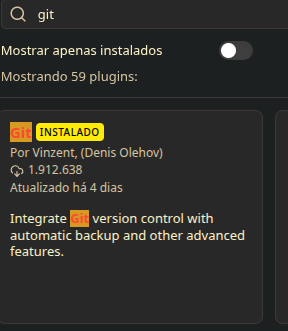
Vá na aba de plugins da comunidade e procure por "Git" geralmente é o primeiro que aparece com mais de 1 milhão de dowlnoads
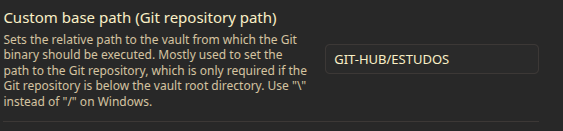
Ative ele e procure por "Custom base path" , em seguida ponha o caminho relativo da sua pasta + o seu repositório que você acabou de clonar. No meu caso a pasta é "GIT-HUB" e meu repositório clonado é "ESTUDOS"
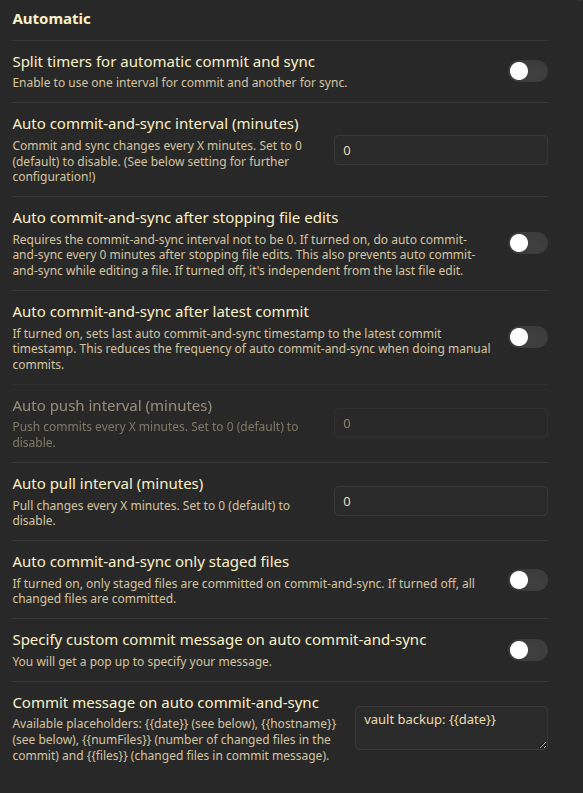
Agora na parte "Automatic" desative e zere tudo
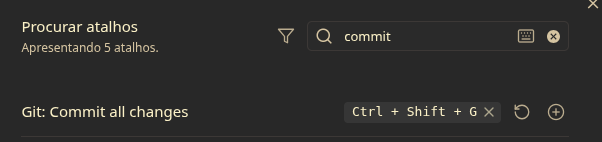
Agora vamos configurar os atalhos de commit e push. Vá na aba Hotkeys/Atalhos do seu Obsidian e procure por "Git: Commit all changes" e defina seu atalho:
Agora procure por "Push" e defina seu atalho:
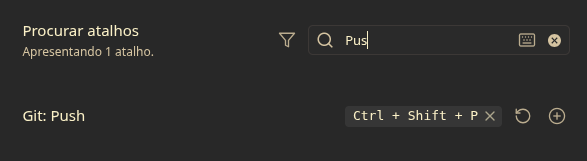
gAgora feche o Obsidian, entre nele e adicione uma nota na pasta onde está seu repositório, escreva algo e tente da commit e push e veja se deu certo!
Agora aproveite!
Demorou muito para eu conseguir fazer isso sozinho, meus olhos ficaram verlehos de tanto olhar para a tela do computador e depois de muita tentativa e erro eu finalmente consegui, espero que esse artigo tenha te ajudado a não passar por isso e te fazer ser mais produtivo, agora mãos a obra!